Nastavení uživatele
Webmail SOGo
> Vložení podpisu do webmailu SOGo
> Jak podpisy používat
> Uživatelské filtry (Sieve filtry)
> Nastavení automatické odpovědi v nepřítomnosti
> Karanténa
> Hesla aplikací
Kontakty v aplikacích
> Thunderbird
> Android
> iPhone
Kalendář v aplikacích
> Thunderbird
> Android
> iPhone
Vložení podpisu do webmailu SOGo
Otevřete Předvolby – v levém horním rohu, vedle loga nebo názvu, klikněte na ikonu ozubeného kola.
Přejděte do sekce Pošta – v levém menu nastavení klikněte na položku Pošta.
Vyberte záložku IMAP účty – v horní části obrazovky se zobrazí několik záložek. Klikněte na záložku IMAP účty.

Upravte svůj e-mailový účet – v seznamu účtů uvidíte svou e-mailovou adresu. Klikněte na ikonu tužky na pravé straně daného účtu.
Napište svůj podpis – otevře se vyskakovací okno. Sjeďte níže, kde najdete textové pole nadepsané Identity. Zde klikněte na vytvoření nové identity:
- Můžete vložit obyčejný text nebo využít vestavěný editor pro formátování.
- Pokud chcete vložit HTML podpis, například s logem, přepněte editor do režimu HTML (ikona `<>`) a vložte svůj kód.

Uložte změny – klikněte na tlačítko OK v dolní části okna s nastavením účtu. Následně klikněte na Uložit (ikona diskety) v hlavním okně nastavení.
Jak podpisy používat
Při psaní nového e-mailu se podpis automaticky vloží na konec zprávy.
Pokud máte v nastavení účtu, ve stejném okně, kde jste psali podpis, zaškrtnutou možnost „Umístit podpis před citovaný text“, bude se při odpovídání na e-maily váš podpis zobrazovat hned pod novou odpovědí, nikoli až na konci celé historie e-mailů.
Uživatelské filtry (Sieve filtry)
Filtrování pošty probíhá na straně serveru. Pošta se tedy třídí i v případě, že nemáte spuštěný Thunderbird ani Outlook.
Klikněte na Předvolby (ikona ozubeného kola).
Klikněte na záložku Pošta.
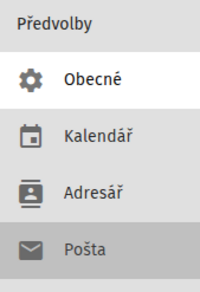
Poté vyberte možnost Třídění.

Klikněte na Vytvořit filtr.
Vyplňte pravidlo:
- Název – pojmenujte svůj filtr.
- Podmínka (kdy) – můžete určit, zda příchozí zpráva musí odpovídat všem pravidlům, některým z nich, nebo zda se má rovnou provést akce. V případě podmínek můžete kontrolovat odesílatele, předmět nebo tělo e-mailu a zadat hledané klíčové slovo.
- Akce (co udělat) – zvolte požadovanou akci, například přesun do složky, smazání nebo přeposlání.
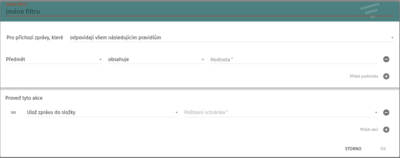
Klikněte na Uložit a následně nezapomeňte kliknout na zelenou disketu vpravo nahoře pro úplné uložení.
Nastavení automatické odpovědi v nepřítomnosti
Vedle avataru klikněte na Předvolby (ikona ozubeného kola).
V levém panelu vyberte Pošta.
Vyberte možnost Nepřítomnost a zaškrtněte položku Zapnout odpovědi v nepřítomnosti.

Zobrazí se několik polí, která můžete vyplnit:
- Předmět – zadejte předmět e-mailu, který příjemcům dorazí.
- Text zprávy – napište text, který uvádí, odkdy do kdy jste nepřítomni, zda máte přístup k e-mailu a na koho se lze v urgentních případech obrátit. Toto je jediné povinné pole.
- Interval odpovědi – určuje, jak často se automatická odpověď odešle stejnému odesílateli, pokud vám napíše více e-mailů.
- Volitelně můžete nastavit, aby vám v nepřítomnosti nebyly doručovány e-maily. Odpověď v nepřítomnosti se odešle, ale e-mail nebude doručen do schránky.
- Časové omezení – nastavte jej, abyste nezapomněli automatickou odpověď vypnout.
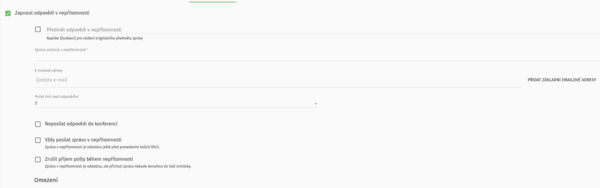
Mailcow umožňuje nastavit přesný časový rámec:
- Vyhledejte pole Začátek a Konec.
- Kliknutím do polí vyberte v kalendáři přesné datum a čas, kdy má automatické odpovídání začít a skončit.
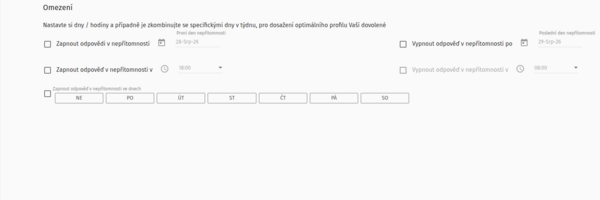
Jakmile máte vše vyplněné, klikněte na tlačítko pro uložení změn – na zelenou disketu vpravo nahoře.
Karanténa
V Mailcow klikněte na Předvolby (ikona klíče vpravo nahoře).

V horní liště vpravo klikněte na položku Karanténa.

Zde uvidíte seznam e-mailů, které se nacházejí v karanténě.
E-maily v karanténě si můžete prohlédnout tlačítkem Zobrazit položku vpravo.
Tlačítko Akce umožňuje e-mail doručit, smazat nebo smazat a označit jako spam.
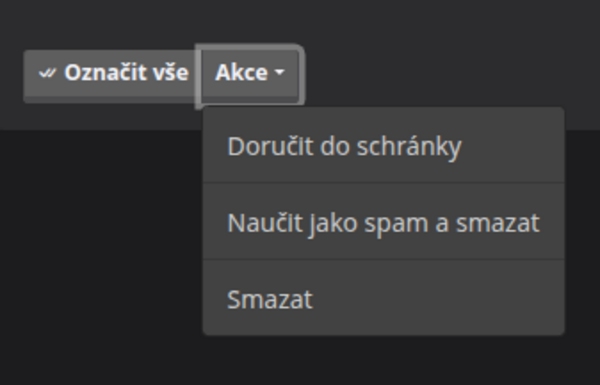
Můžete také změnit, jak často vám budou chodit upozornění na e-maily umístěné v karanténě.
Klikněte na Předvolby.
V menu vyberte Mailová schránka a v následném seznamu vyberte Nastavení.
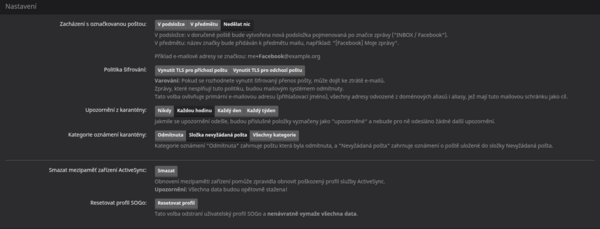
Zde lze změnit, jak často se bude informační e-mail odesílat: Nikdy, Každou hodinu, Každý den nebo Každý týden.
Pokud nevidíte záložku Karanténa, kontaktujte svého doménového administrátora a požádejte o povolení tohoto nastavení.
Hesla aplikací
Hesla aplikací jsou vhodná pro trvalá připojení. Vztahují se vždy ke konkrétní aplikaci, například Thunderbird nebo Odoo, případně k určitému zařízení, například mobilu, notebooku nebo počítači.
Používají se například u sdílených e-mailových schránek, které mají nastavené v e-mailových klientech různí uživatelé. Při personálních změnách pak není nutné měnit heslo celé schránky ve všech aplikacích – stačí deaktivovat příslušné heslo aplikace. Doporučujeme je používat všude, kde je to vhodné.
Nastavení
Klikněte na Předvolby vpravo nahoře (ikona ozubeného klíče).
Následně vyberte možnost Hesla aplikací.

Nové heslo vytvoříte kliknutím na zelené tlačítko Vytvořit heslo aplikace.

V následujícím okně vyplňte název a samotné heslo. Zkontrolujte, zda je zaškrtnutá položka Aktivní. Poté heslo vytvořte tlačítkem Přidat.
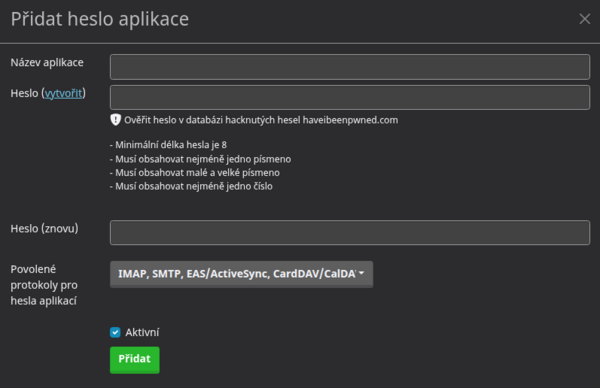
Pozor: Hesla aplikací nelze zpětně zobrazit ani změnit. Pokud heslo zapomenete, musíte jej odstranit a vytvořit nové.
Nastavení kontaktů v aplikacích
Zde najdete návod pro nastavení synchronizace kontaktů ze SOGo do aplikací, například Thunderbirdu nebo mobilních telefonů.
Thunderbird – kontakty
Po otevření Thunderbirdu vyberte v levé části položku Kontakty.
Na kartě kontaktů zvolte možnost Přidat složku kontaktů – malá ikona vlevo od tlačítka Nový kontakt.
V následujícím okně zvolte možnost Přidat vzdálenou složku kontaktů.
Zadejte uživatelské jméno, tedy svou e-mailovou adresu, a do pole adresy vložte: https://moo.faster.cz/SOGo/dav/vas_email/Contacts/ Text `vas_email` nahraďte svou skutečnou e-mailovou adresou.
Na následující stránce nejprve zvolte možnost Zrušit výběr, čímž zrušíte výběr všech kontaktů.
Vyberte položku Osobní kontakty a klikněte na Pokračovat.
Android – kontakty
Android neumí nativně pracovat s protokolem CardDAV, proto je potřeba použít aplikaci třetí strany. Doporučujeme aplikaci DAVx⁵, kterou lze stáhnout z obchodu Google Play.
V aplikaci DAVx⁵ klikněte na tlačítko plus a zvolte Přidat účet.
Vyberte Pokročilé přihlášení a klikněte na Pokračovat.
V dalším okně vyplňte:
- Uživatelské jméno: vaše e-mailová adresa
- Heslo: heslo k vašemu e-mailovému účtu
V poslední části vyberte možnost Skupiny jsou vCard vizitky a potvrďte ji.
Poté klikněte na svůj uživatelský účet. V záložce CardDAV vyberte, které kontakty se mají synchronizovat – zvolte Osobní kontakty.
iPhone – kontakty
iPhone podporuje protokol CardDAV přímo, proto jej lze nastavit rovnou v nastavení telefonu nebo počítače.
Otevřete Nastavení a vyberte položku Aplikace.
V seznamu aplikací vyhledejte a otevřete Kontakty.
Vyberte možnost Účty kontaktů.
V dolní části zvolte Přidat účet a následně Přidat jiný účet.
Vyberte CardDAV účet.
Do pole Server zadejte: https://moo.faster.cz/SOGo
Jako uživatelské jméno zadejte svou e-mailovou adresu a jako heslo použijte heslo k e-mailu. Do pole popisu můžete vložit vlastní název účtu.
Nastavení kalendáře v aplikacích
Následující kapitola popisuje nastavení synchronizace kalendáře ze SOGo do Thunderbirdu a mobilních telefonů.
Thunderbird – kalendář
V levém panelu Thunderbirdu se přepněte na záložku Kalendář.
Úplně dole klikněte na možnost Přidat kalendář.
V následujícím okně vyberte možnost V síti a klikněte na tlačítko Další.
V dalším okně vyplňte přihlašovací údaje:
- Uživatelské jméno: vaše e-mailová adresa
- Adresa:https://moo.faster.cz/SOGo
Jako uživatelské jméno zadejte svou e-mailovou adresu a jako heslo použijte heslo k e-mailu. Do pole popisu můžete vložit vlastní název účtu.
Nastavení kalendáře v aplikacích
Následující kapitola popisuje nastavení synchronizace kalendáře ze SOGo do Thunderbirdu a mobilních telefonů.
Thunderbird – kalendář
V levém panelu Thunderbirdu se přepněte na záložku Kalendář.
Úplně dole klikněte na možnost Přidat kalendář.
V následujícím okně vyberte možnost V síti a klikněte na tlačítko Další.
V dalším okně vyplňte přihlašovací údaje:
- Uživatelské jméno: vaše e-mailová adresa
Text „vas_email“ nahraďte svou skutečnou e-mailovou adresou.
Klikněte na tlačítko Hledat kalendáře.
Pokud jste zadali správnou adresu a heslo, kalendář se nalezne a Thunderbird vás vyzve k zadání hesla k e-mailovému účtu. Nechte zaškrtnutou možnost Použít Správce hesel.
V následujícím okně ponechte vybraný typ kalendáře CalDAV, zvolte kalendář, který chcete používat, a klikněte na Přihlásit vpravo dole.
Android – kalendář
Android neumí nativně pracovat s formátem CalDAV, proto je potřeba využít aplikaci třetí strany. Doporučujeme aplikaci DAVx⁵, kterou lze stáhnout z obchodu Google Play.
Použijte již vytvořený účet v aplikaci DAVx⁵. Klikněte na svůj účet.
Zobrazí se, co účet synchronizuje. Vyberte svůj kalendář a nastavení je hotové.
iPhone – kalendář
Otevřete Nastavení a vyhledejte položku Aplikace.
V seznamu aplikací vyberte Kalendář.
Vyberte možnost Účty kalendářů.
V dolní části vyberte Přidat účet a poté Přidat jiný účet.
V následující nabídce vyberte CalDAV účet.
Do pole Server zadejte: https://moo.faster.cz/SOGo
Jako uživatelské jméno zadejte svou e-mailovou adresu a jako heslo použijte heslo k e-mailovému účtu. Do pole popisu můžete vložit vlastní popis.
Na následující stránce vyberte, co se má synchronizovat. iPhone umožňuje synchronizovat i poznámky, pro tento účel ale ponechte vybranou hlavně položku Kalendáře.
Klikněte na Uložit a nastavení je hotové.