Nastavení pro doménové administrátory
Správa schránek
> Přidání nové e-mailové schránky
> Reset hesla schránky
> Nastavení práv uživatele – ACL
> Povolení a zakázání protokolů
> Odebrání schránky uživatele
Doručování a aliasy
> E-mailové aliasy a doménový koš
Správa a kontrola
> Přihlášení jako uživatel
> Karanténa
Přidání nové e-mailové schránky
Vyberte záložku E-mailové schránky a pro vytvoření nové schránky klikněte na tlačítko Přidat e-mailovou schránku.

Vyplňte následující údaje:
- Místní část e-mailové adresy – část adresy před znakem zavináče. Například pro adresu `info@domena.cz` zadejte `info`.
- Celé jméno uživatele.
- Heslo – můžete použít vlastní heslo nebo nechat vygenerovat náhodné heslo.
- Maximální velikost úložiště pro e-mailovou schránku.
- Další položky můžete upravit podle potřeby.
Vytvoření schránky potvrďte tlačítkem Přidat.

Hotová e-mailová schránka:

Reset hesla schránky
V horním menu klikněte na položku E-mailové schránky.
V seznamu schránek najděte konkrétního uživatele a na pravé straně klikněte na tlačítko Upravit.
V části Úprava e-mailové schránky najděte položku Heslo.

Do pole Heslo zadejte nové heslo a do následujícího pole jej zopakujte.

Sjeďte na konec stránky a klikněte na zelené tlačítko Uložit změny.
Nastavení práv uživatele – ACL
V horním menu klikněte na položku E-mailové schránky.
V seznamu schránek najděte konkrétního uživatele a na pravé straně klikněte na tlačítko Upravit.
Přejděte na záložku ACL.
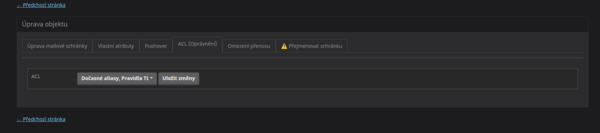
Jako doménový administrátor můžete uživateli povolit jednotlivé funkce:
- Dočasné aliasy – také označované jako spam aliasy. Jedná se o aliasy s omezenou dobou platnosti.
- Pravidla TLS – umožňují vynutit TLS pro příchozí nebo odchozí poštu, případně povolit starší protokoly.
- Skóre spamu – určuje hodnotu skóre, při jejímž dosažení se příchozí zpráva označí jako spam.
- Denylist / Allowlist – umožňuje přidávat adresy do seznamu povolených nebo zakázaných odesílatelů.
- Zacházení s označenou poštou – umožňuje nastavit štítky a automatické třídění příchozí pošty.
- Synchronizační úlohy – slouží pro automatické stahování e-mailů z externích serverů pomocí protokolu IMAP.
- Resetování zařízení EAS – správa připojených zařízení Exchange ActiveSync.
- Resetování profilu SOGo – umožňuje obnovit uživatelský profil SOGo.
- Karanténa – umožňuje pracovat se zprávami, které mohou být spamem, a označovat je jako spam nebo legitimní poštu.
- Přílohy v karanténě – umožňují nastavit, které typy příloh budou povoleny.
- Upozornění z karantény – nastavení intervalu zasílání upozornění na zprávy v karanténě.
- Změna kategorie oznámení z karantény – umožňuje vybrat, zda chcete dostávat oznámení o spamu, karanténě nebo o obojím.
- Správa hesel aplikací – umožňuje vytvářet hesla aplikací, která se nemění při změně hlavního hesla e-mailové schránky.
- Povolit obnovení hesla uživatele Mailcow – umožňuje uživateli obnovit zapomenuté heslo.
Po výběru oprávnění nezapomeňte změny uložit.
Povolení a zakázání protokolů
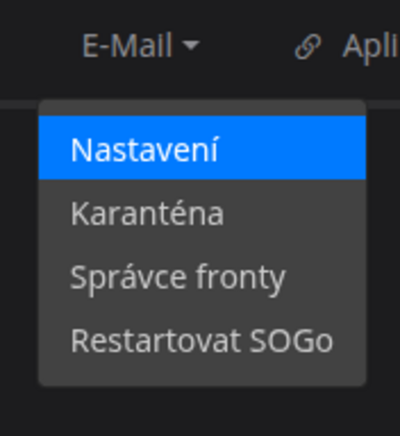
V horní liště klikněte na E-mail a poté na Nastavení.
Na záložce Poštovní schránky vyberte požadovanou schránku a klikněte na tlačítko Upravit.
Přejděte do části Úprava e-mailové schránky a vyhledejte možnost Povolené protokoly.
Zde můžete jednotlivé protokoly podle potřeby povolit nebo zakázat.

Odebrání schránky uživatele
V horním menu vyberte E-mailové schránky.
Najděte konkrétního uživatele a klikněte na tlačítko Smazat.
Potvrďte smazání.
POZOR: Odebráním schránky se smažou všechny zprávy, které do ní patří. Pokud potřebujete zprávy zachovat, nejprve je zálohujte.
Přesměrování pomocí aliasu
Alias je alternativní e-mailová adresa, ze které se příchozí zprávy doručují do jedné nebo více cílových schránek. Cílem může být interní i externí e-mailová adresa.
V horním menu vyberte možnost Aliasy.

Poté klikněte na zelené tlačítko Přidat alias.

V následujícím okně vyplňte příslušná pole:
- Adresa aliasu – zadejte novou e-mailovou adresu aliasu, například `info`.
- Cíl – zadejte e-mailovou adresu nebo více adres, na které se mají zprávy doručovat. Cílem může být i externí e-mailová adresa mimo Mailcow. Více adres oddělte čárkou.
- Aktivní – tato volba musí být zaškrtnutá, aby byl alias aktivní.
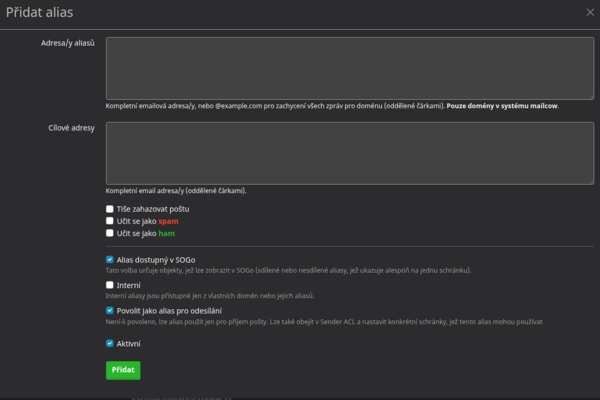
Po vyplnění klikněte na zelené tlačítko Přidat.
Pozor: Adresa aliasu nesmí být shodná s existující e-mailovou schránkou ani s jiným existujícím aliasem.
Doménový koš – catch-all
Doménový koš, také označovaný jako catch-all, zachytává zprávy odeslané na neexistující e-mailové adresy ve vaší doméně.
Nejprve vytvořte novou e-mailovou schránku, která bude sloužit jako doménový koš.
V horním menu vyberte položku Aliasy.

Pomocí zeleného tlačítka vytvořte nový alias.

Do pole Adresa aliasu zadejte pouze doménu včetně znaku zavináče, například:
@vasedomena.cz
Do pole Cílová adresa zadejte vytvořenou e-mailovou schránku, například:
info@vasedomena.cz
Nastavení uložte tlačítkem Přidat.
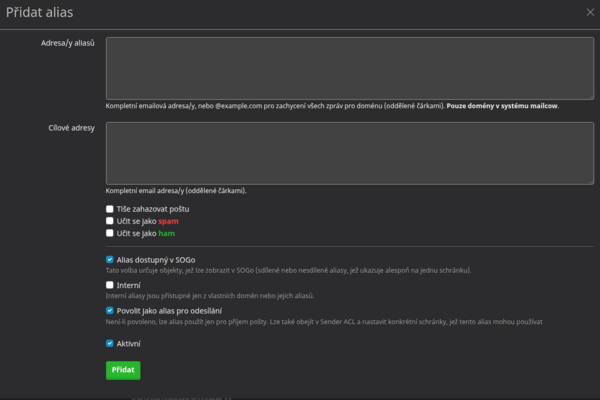
Od této chvíle budou zprávy doručené na neexistující adresy ve vaší doméně přesměrovány do vytvořeného doménového koše.
UPOZORNĚNÍ: Doménový koš může výrazně zvýšit množství nevyžádané pošty. Zachytává také zprávy odeslané na náhodně generované nebo chybně napsané adresy.
Přihlášení jako uživatel
Doménový administrátor se může přihlásit do rozhraní jako konkrétní uživatel schránky. Zobrazí se mu stejné rozhraní a nastavení, jaké má k dispozici daný uživatel.
V seznamu e-mailových schránek najděte požadovaného uživatele a klikněte na zelené tlačítko Login.
UPOZORNĚNÍ: Přihlášení jako uživatel používejte pouze při řešení požadavku uživatele nebo při správě jeho schránky. Administrátor tím získá přístup ke stejnému rozhraní a údajům jako vlastník schránky.
Karanténa
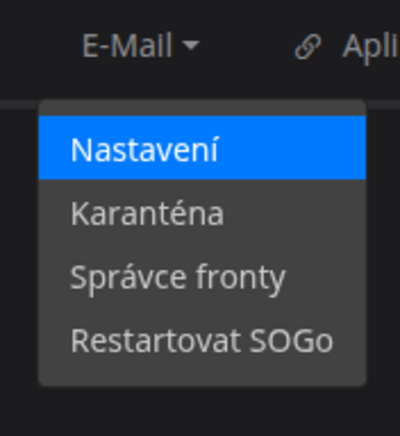
Pro přístup do karantény klikněte v horní liště na E-mail a poté vyberte položku Karanténa.
Zobrazí se seznam e-mailů z celé domény, které byly zachyceny v karanténě.
U jednotlivých e-mailů můžete zvolit jednu z následujících akcí:
- Doručit – zpráva bude doručena do cílové schránky.
- Smazat – zpráva bude odstraněna.
- Smazat a označit jako spam – zpráva bude odstraněna a systém ji využije pro zlepšení rozpoznávání spamu.
Přístup do karantény lze povolit také jednotlivým uživatelům konkrétní e-mailové schránky. Příslušné oprávnění nastavíte v její záložce ACL.